使用教程
快速掌握ReadVid使用方法。
获取免费额度
没有 API key?登录即可直接开始生成。
打开扩展的设置页,进入 AI 标签页。顶部有免费额度和自定义 API 两个选项,选择免费额度。
- 点击使用 Google 登录或使用 Microsoft 登录,会弹出标准的 OAuth 授权窗口。
- 登录后卡片会显示你的邮箱和两条进度条:每日用量和总计用量。
- 免费生成由托管模型提供,无需任何配置。
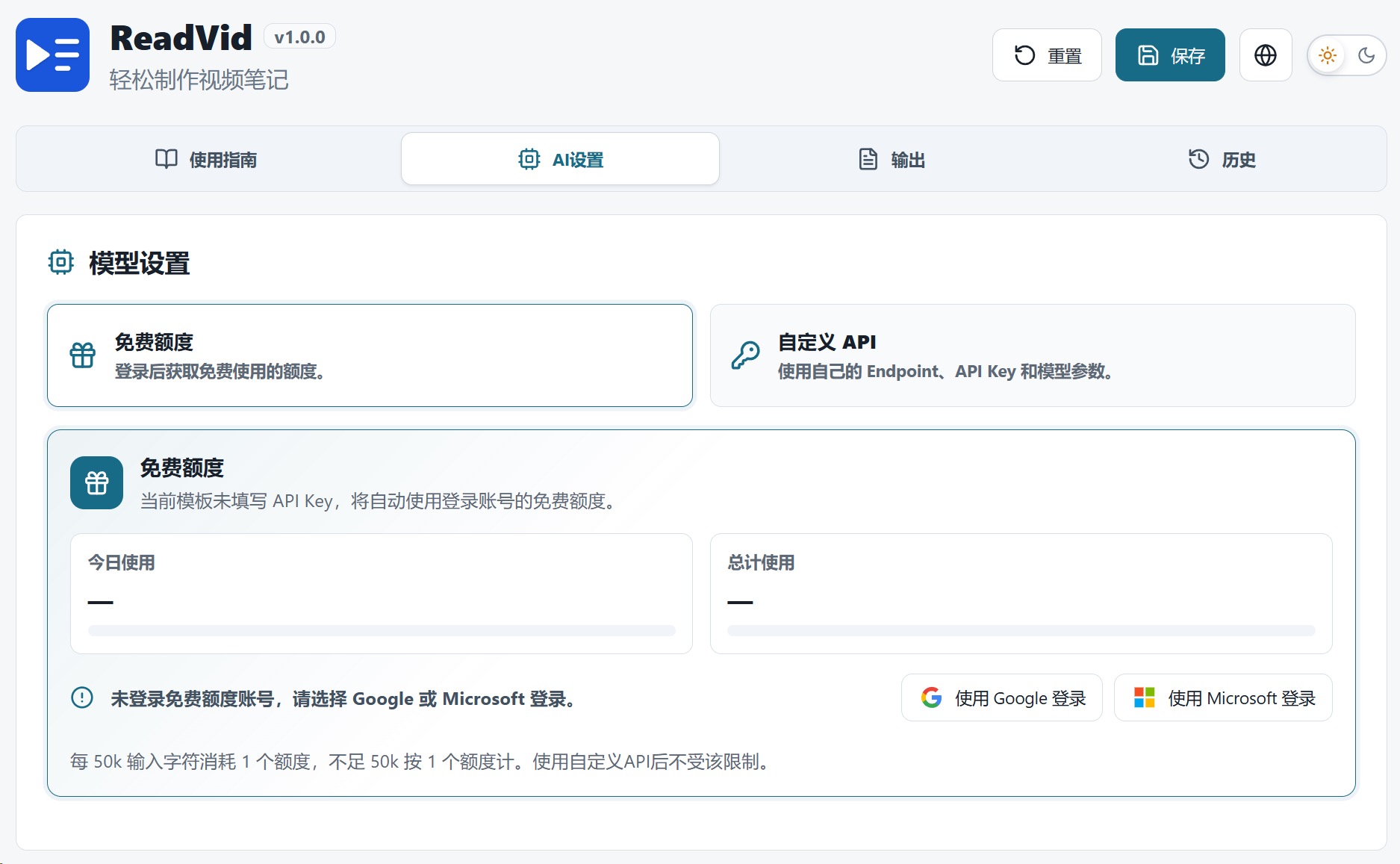
额度用完后,随时可以切换到自定义 API——见下一节。
设置自定义 API
通过模型模板接入任意 OpenAI 兼容服务商。
在 AI 标签页选择自定义 API。ReadVid 使用模型模板(Model Template)系统:每个模板保存一套完整的服务商配置,可以创建多个并随时切换。
| 字段 | 说明 |
|---|---|
| Endpoint | API 基础地址,会自动拼接 /chat/completions。 |
| API Key | 服务商密钥,仅保存在本地,不会发送到其他地方。 |
| Model | 模型 ID,例如 deepseek-chat。 |
| Temperature | 0–2,默认 0.1。越低越忠实于字幕原文。 |
| Extra Body | 可选 JSON,合并进请求体——例如用于关闭思考模式。 |
不必从零开始:可以从 11 个内置预设创建模板——Xiaomi MiMo、DeepSeek、Qwen、Kimi、混元、豆包、GLM、OpenRouter、OpenAI、Google Gemini、xAI。每个预设自带正确的 endpoint 和推荐参数,你只需要粘贴自己的 API key。
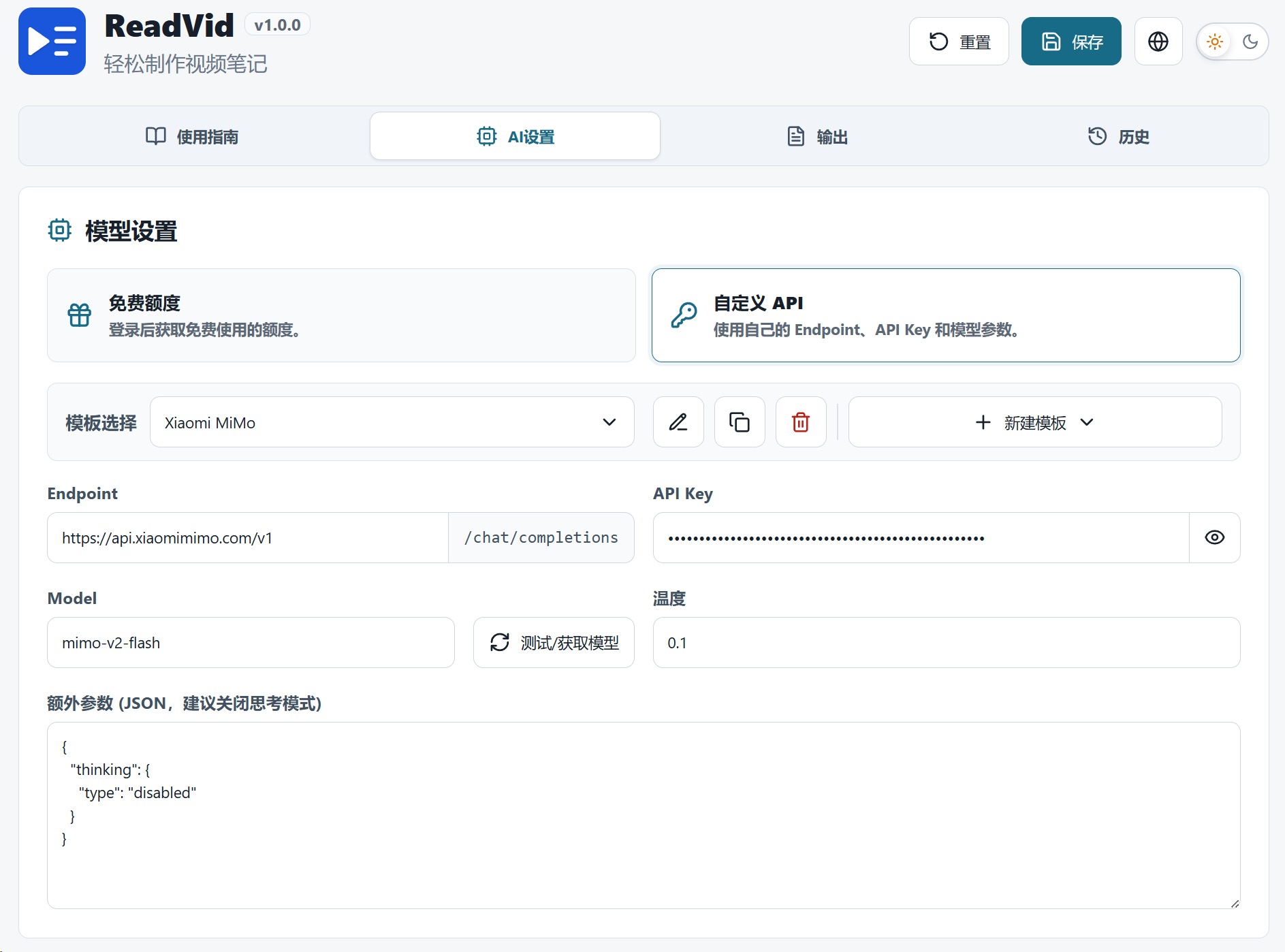
- 模板支持重命名、复制和删除。
- 当前激活的模板用于所有新的生成任务,可随时切换。
在视频页启动生成
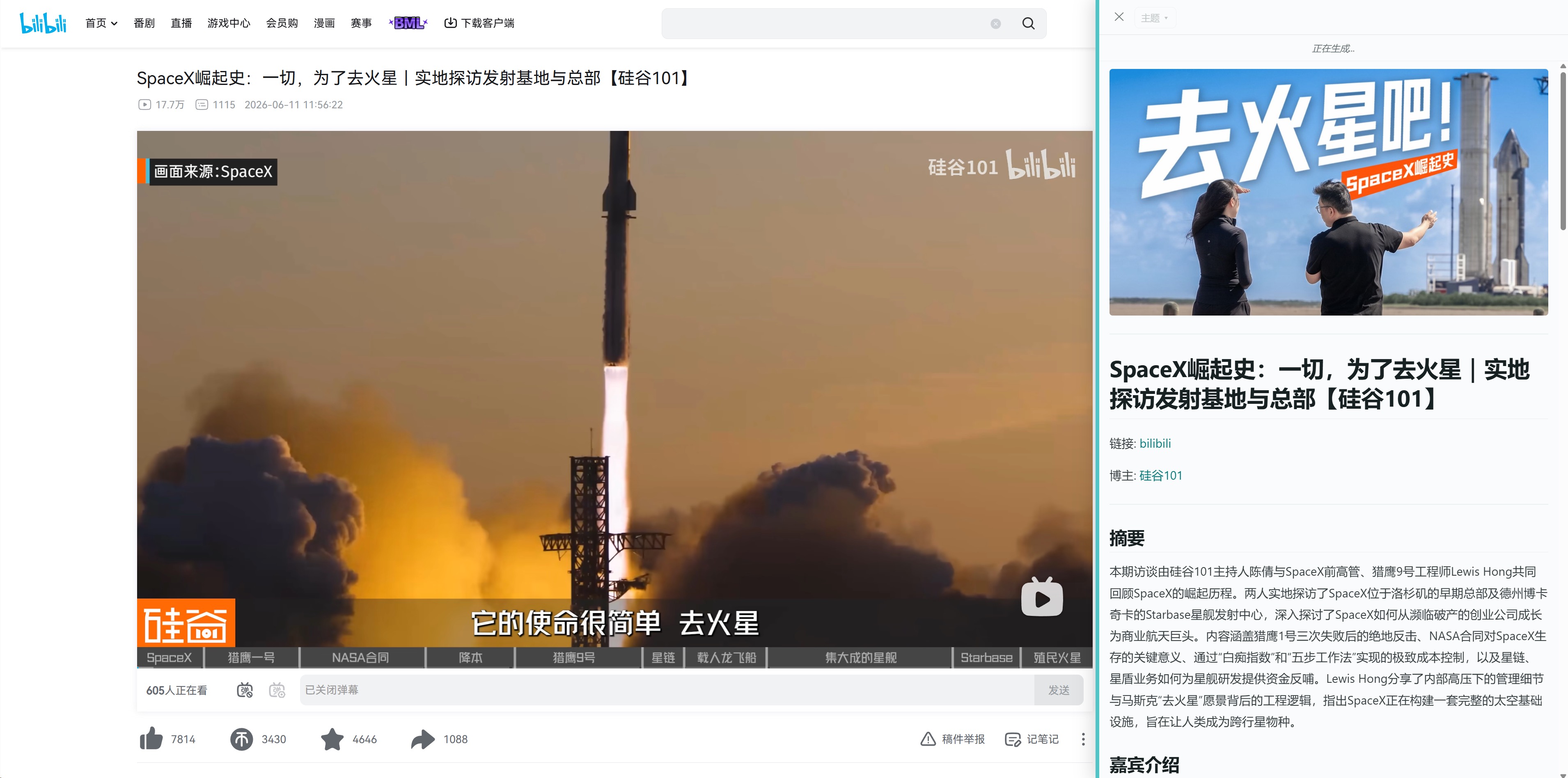
播放器里的一个按钮,视频旁边的实时侧边栏。
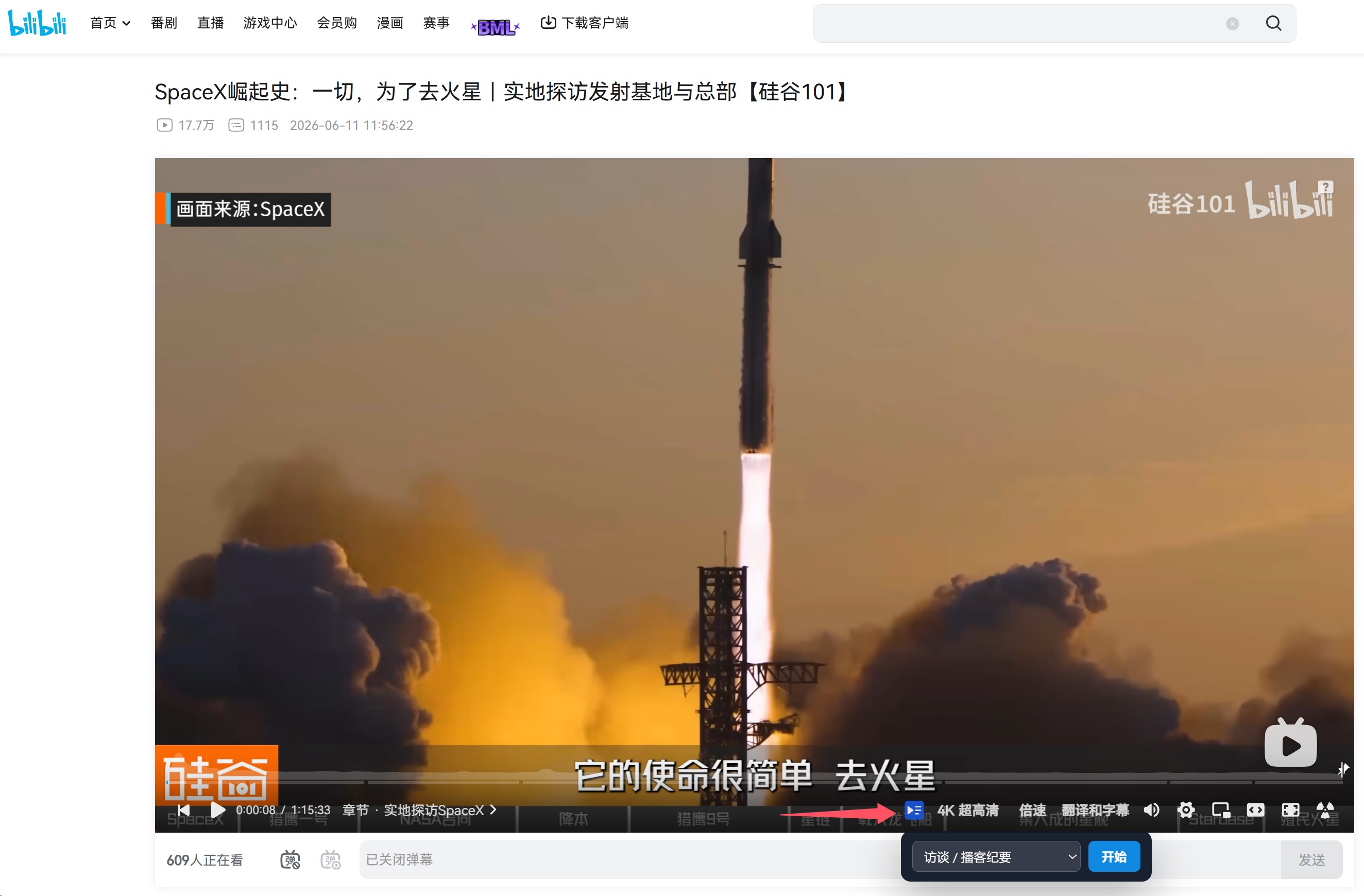
在任意 YouTube 或 Bilibili 视频页面,ReadVid 会把按钮直接注入到播放器控制栏中(设置/全屏按钮旁边)。
- 点击按钮会弹出一个面板,选择提示词模板后点击开始。
- 右侧滑出侧边栏,文章以 Markdown 形式边生成边渲染。
- 拖拽侧边栏左边缘可调整宽度(320px 至窗口宽度的 90%),宽度按平台分别记忆。
- 喜欢整页阅读?在设置中把默认显示方式改为
标签页,生成结果会在新标签页中打开。


提示词模板
9 种内置写作风格,支持完全自定义。
提示词模板决定 AI 写出什么样的文章。ReadVid 内置 9 个模板:
| 模板 | 适用场景 |
|---|---|
| 通用长文整理 | 把整个视频整理成一篇完整文章 |
| 教程/操作步骤 | 从教程视频提取分步操作指南 |
| 知识笔记 | 带核心概念的结构化笔记 |
| 观点分析 | 提炼论点与观点 |
| 访谈/播客纪要 | 按发言人整理要点 |
| 评测/对比总结 | 产品评测与对比视频 |
| 时间线/事件复盘 | 按时间顺序梳理事件 |
| 精华提取/时间戳索引 | 带时间戳的精彩片段索引 |
| 产品发布 | 发布会与 Keynote 回顾 |
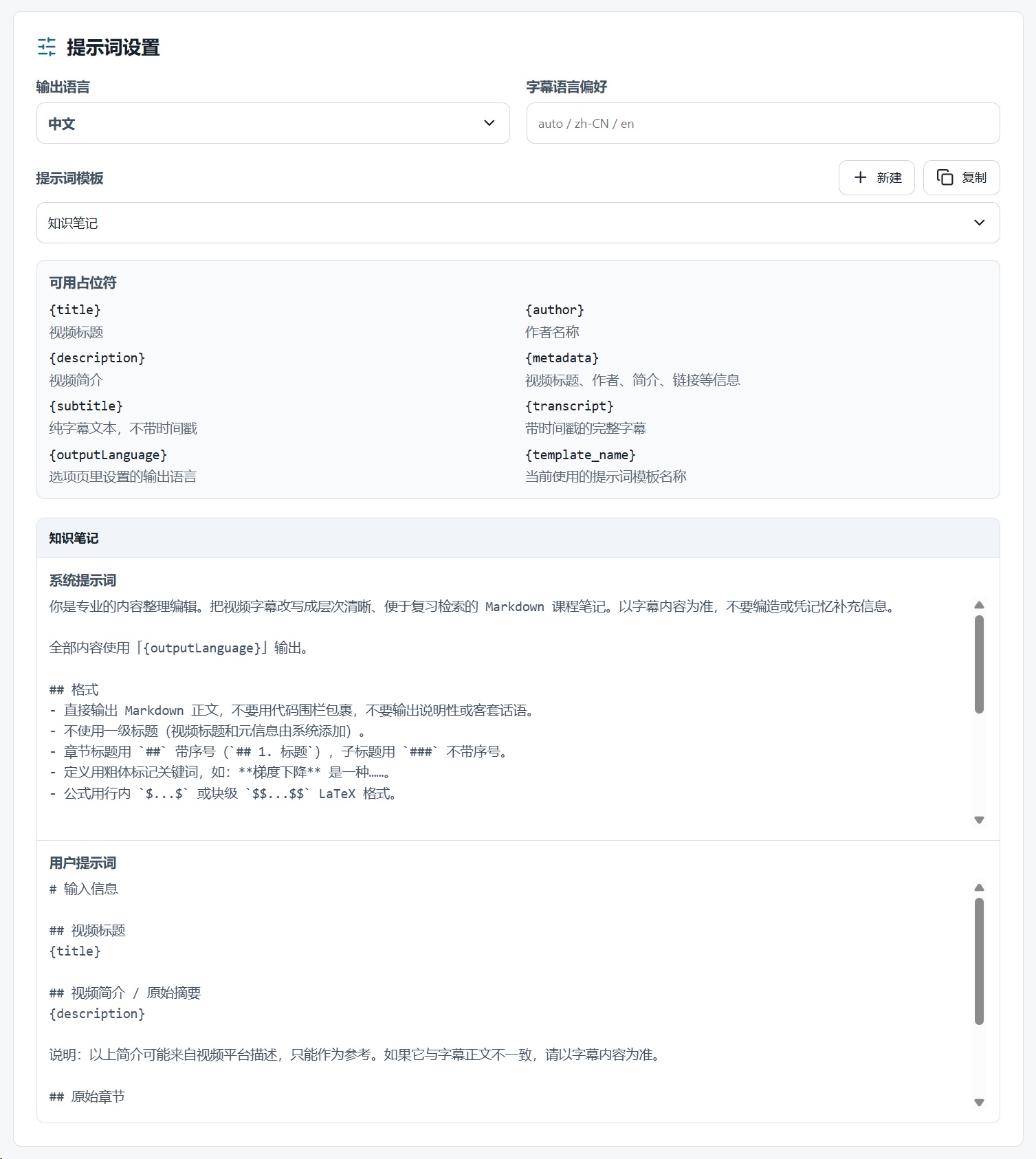
每次生成前都可以在面板中临时选择模板——同一个视频换个模板再跑一次,就能得到文章、笔记或时间戳索引等不同形态的输出。默认模板可在设置页指定,面板中的选择也会被记住,下次自动沿用。
内置模板不够用?可以在设置页创建自定义模板。每个模板由系统提示词(设定 AI 的角色和写作规则)和用户提示词(具体任务,视频内容会注入其中)组成。注意:自定义模板仅在自定义 API 模式下可用——免费额度模式只能使用内置模板。
发送前,以下变量会被替换进你的提示词:
{title}           视频标题
{author}          频道 / UP 主名称
{description}     视频简介
{metadata}        标题、作者、链接等合并信息块
{subtitle}        纯文本字幕(无时间戳)
{transcript}      带时间戳字幕
{outputLanguage}  设置中指定的输出语言
{template_name}   当前模板名称
用户提示词中必须包含 {transcript} 或 {subtitle},否则 AI 看不到视频内容。希望文章引用时间戳(如精华索引)就用 {transcript},只要干净的文字就用 {subtitle}。
阅读主题
结果页和侧边栏的 6 种排版主题。
文章使用 6 个内置主题之一进行渲染——现代净白、衬线书卷、米黄护眼、夜间深色、紧凑高密、高对比一应俱全。
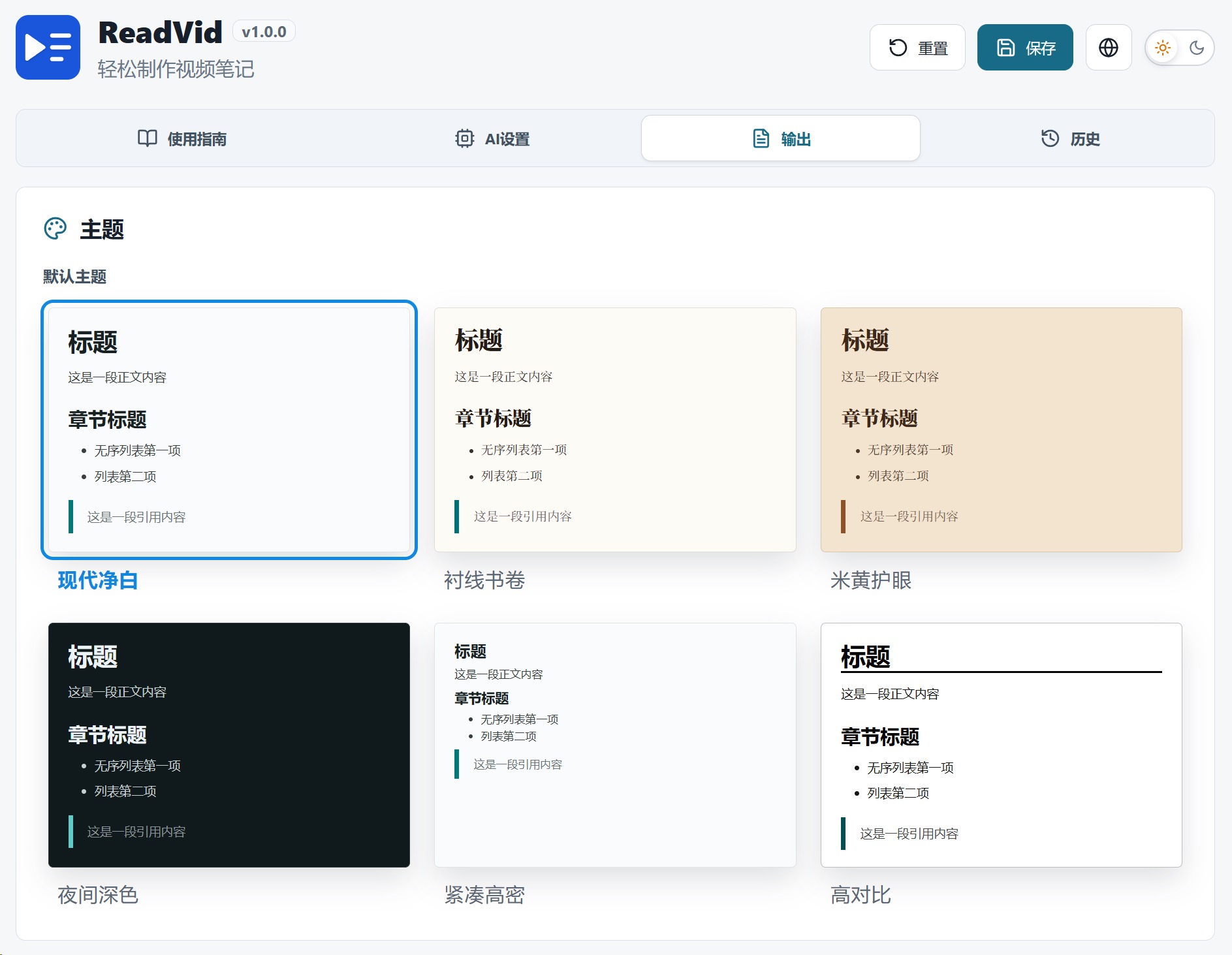
在设置页输出标签中选择默认主题,也可以在结果页和侧边栏中实时切换——选择会自动保存。
自定义输出格式
控制包裹 AI 文章的 Markdown 结构。
AI 负责写文章正文,但最终的 .md 文件由输出 Markdown 模板组装而成——它用视频元信息包裹 AI 输出。默认模板会在文章上方加入封面图、标题、视频链接和作者。可在设置页输出标签中按你的笔记体系自由修改:为 Obsidian 加 YAML front matter、去掉封面图、在文末追加来源声明等等。
模板就是普通的 Markdown 语法,保存时会替换以下变量:
{title}          视频标题
{video_id}       平台视频 ID
{author}         频道 / UP 主名称
{author_id}      UP 主 ID
{author_url}     UP 主主页链接
{thumbnail}      封面图 URL
{description}    视频简介
{url}            视频链接
{platform}       youtube / bilibili
{metadata}       合并元信息块
{chapters}       章节列表(如有)
{outputLanguage} 输出语言
{model}          生成所用模型
{template_name}  提示词模板名称
{ai_output} 生成的文章正文(必填)模板必须包含 {ai_output}——这是生成文章的插入位置,缺少时无法保存。一个最简示例:
# {title}

> 来源:[{platform}]({url}) · {author}

{ai_output}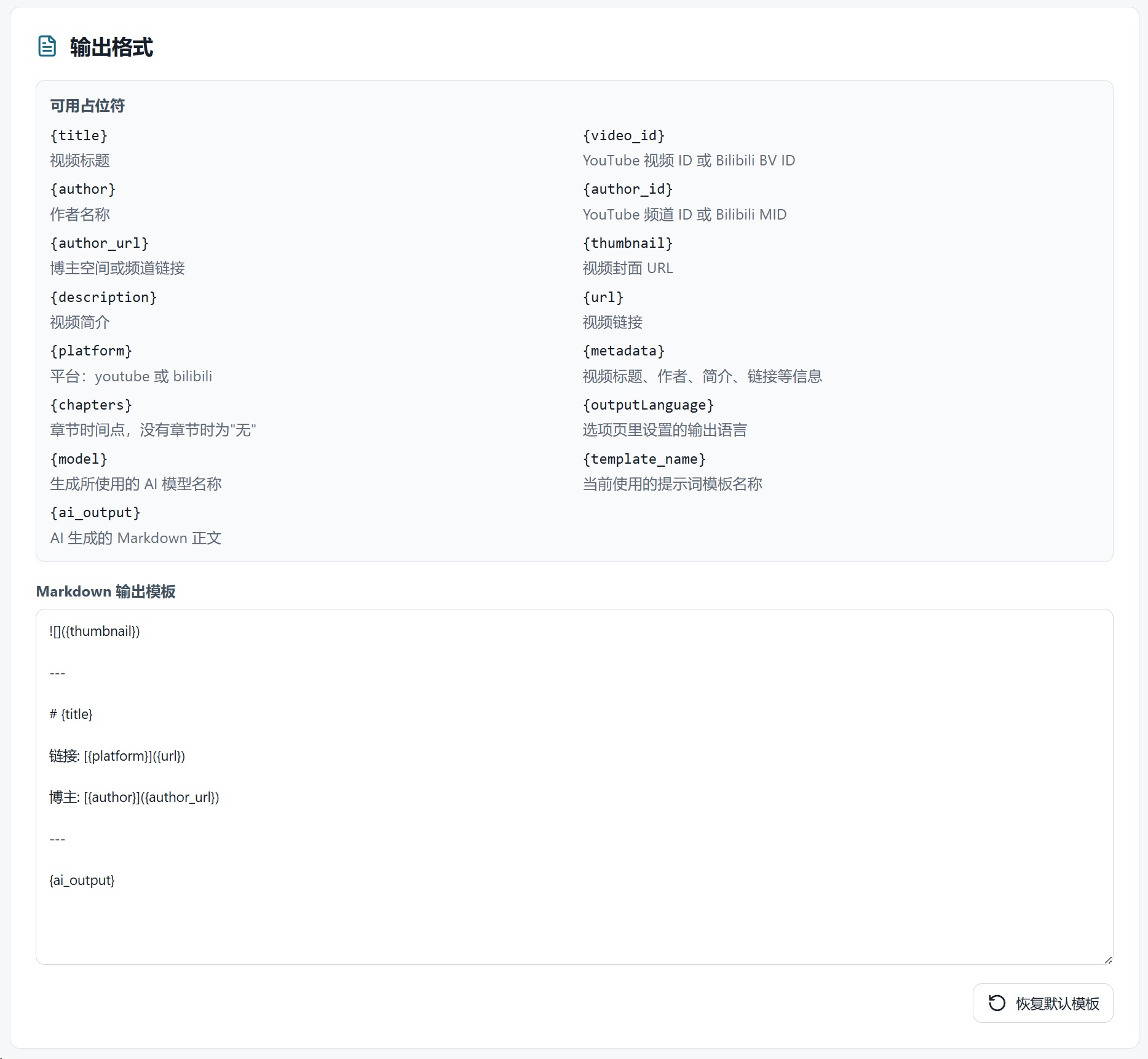
历史记录
每次生成都保存在本地,可搜索可管理。
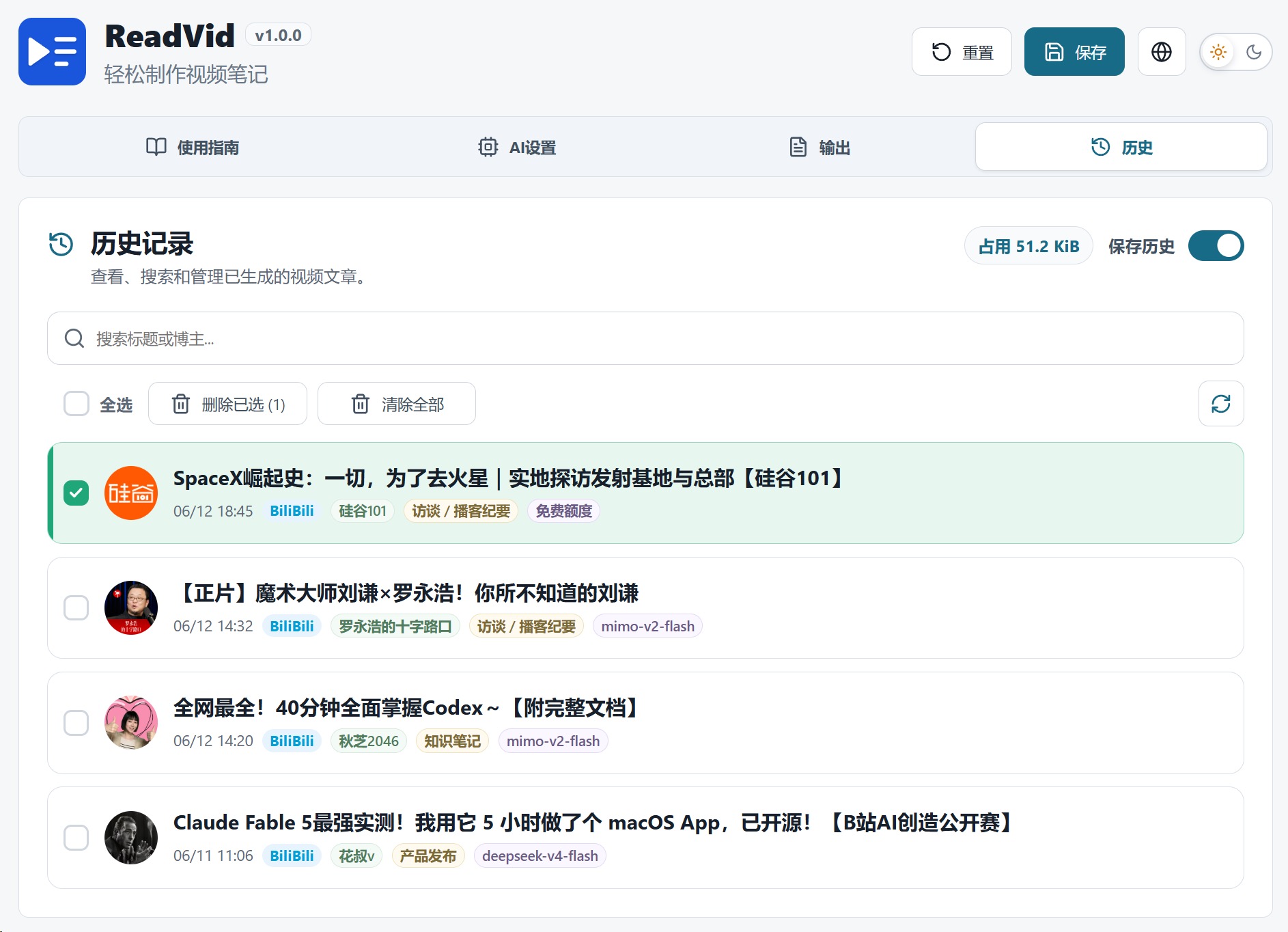
设置页的历史标签列出所有生成过的文章——全部保存在扩展的本地存储中。
- 历史记录不限数量,每页显示 20 条。
- 支持按标题或博主搜索;每条记录显示作者头像、平台、模型、模板、日期和状态。
- 支持单条删除、勾选批量删除和清空全部。
- 点击任意记录可在新标签页重新打开结果页。
- 保存历史开关可整体关闭历史功能,并有存储占用显示。
独立标签页阅读
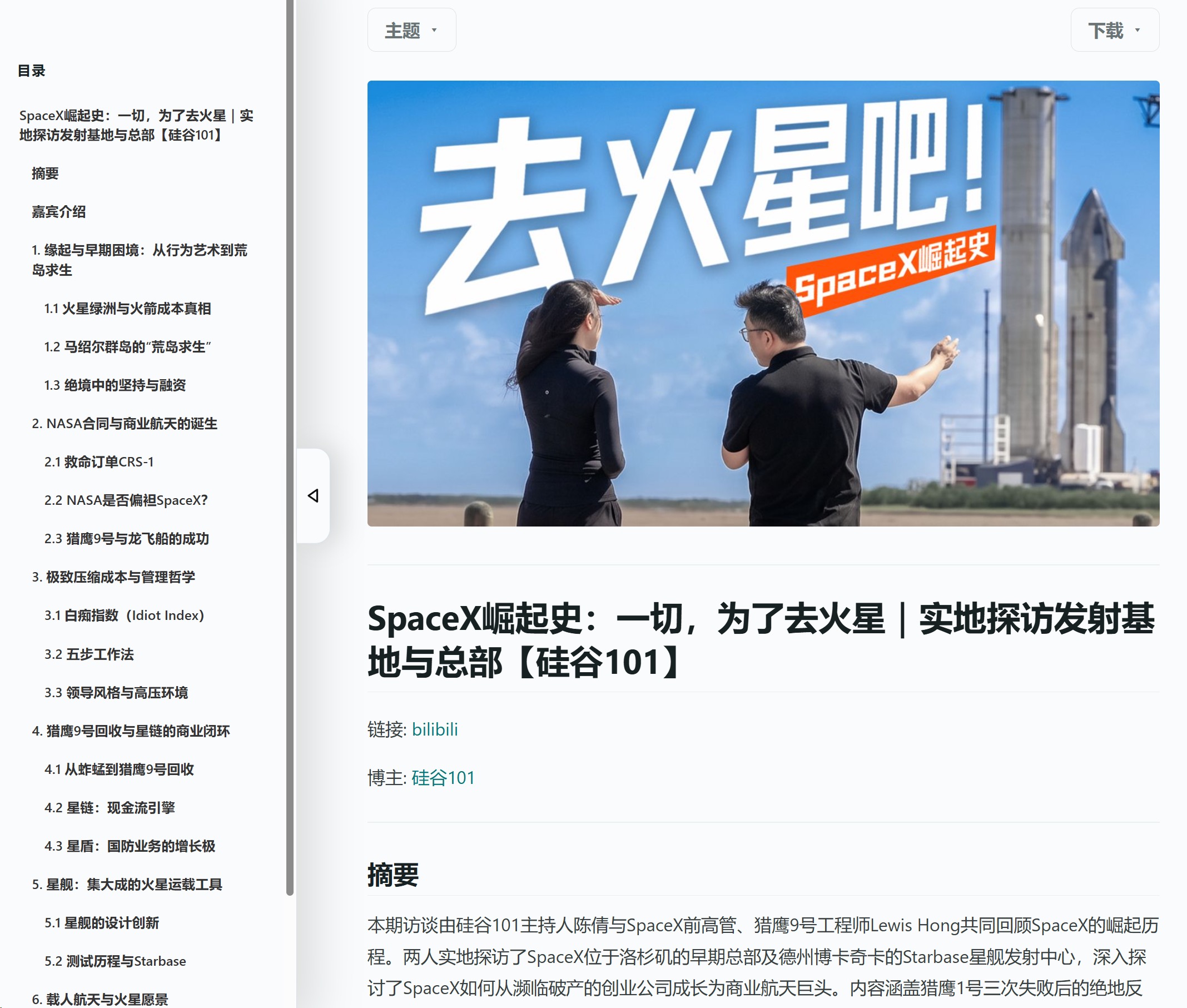
无干扰的结果页,自带自动生成的目录。
侧边栏适合快速浏览,想专注阅读时,每篇文章都有自己的结果页。从侧边栏的在新标签页阅读按钮,或在历史标签中点击任意记录即可打开。
- 干净的全宽阅读版式,没有视频和页面元素的干扰。
- 根据文章标题自动生成目录——宽屏下固定在正文旁,点击即可快速跳转。
- 可直接在页面上切换阅读主题,选择会被保存。
下载文章
在结果页或侧边栏导出 Markdown 或 PDF。
在结果页或侧边栏的工具栏中:
- 下载 Markdown——保存以文章标题命名的
.md文件。 - 下载 PDF——打开浏览器打印对话框,选择另存为 PDF即可,布局经过打印优化。
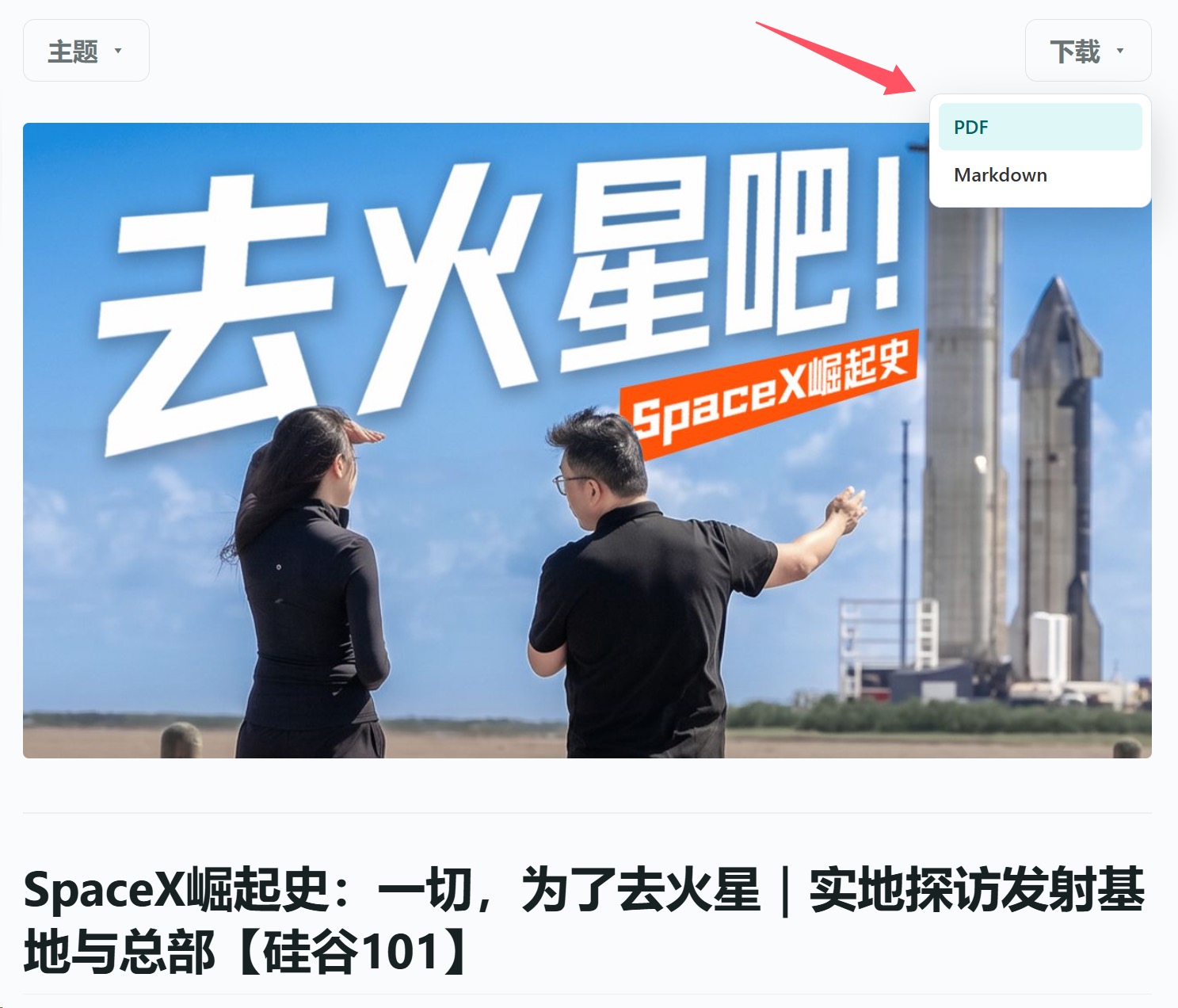
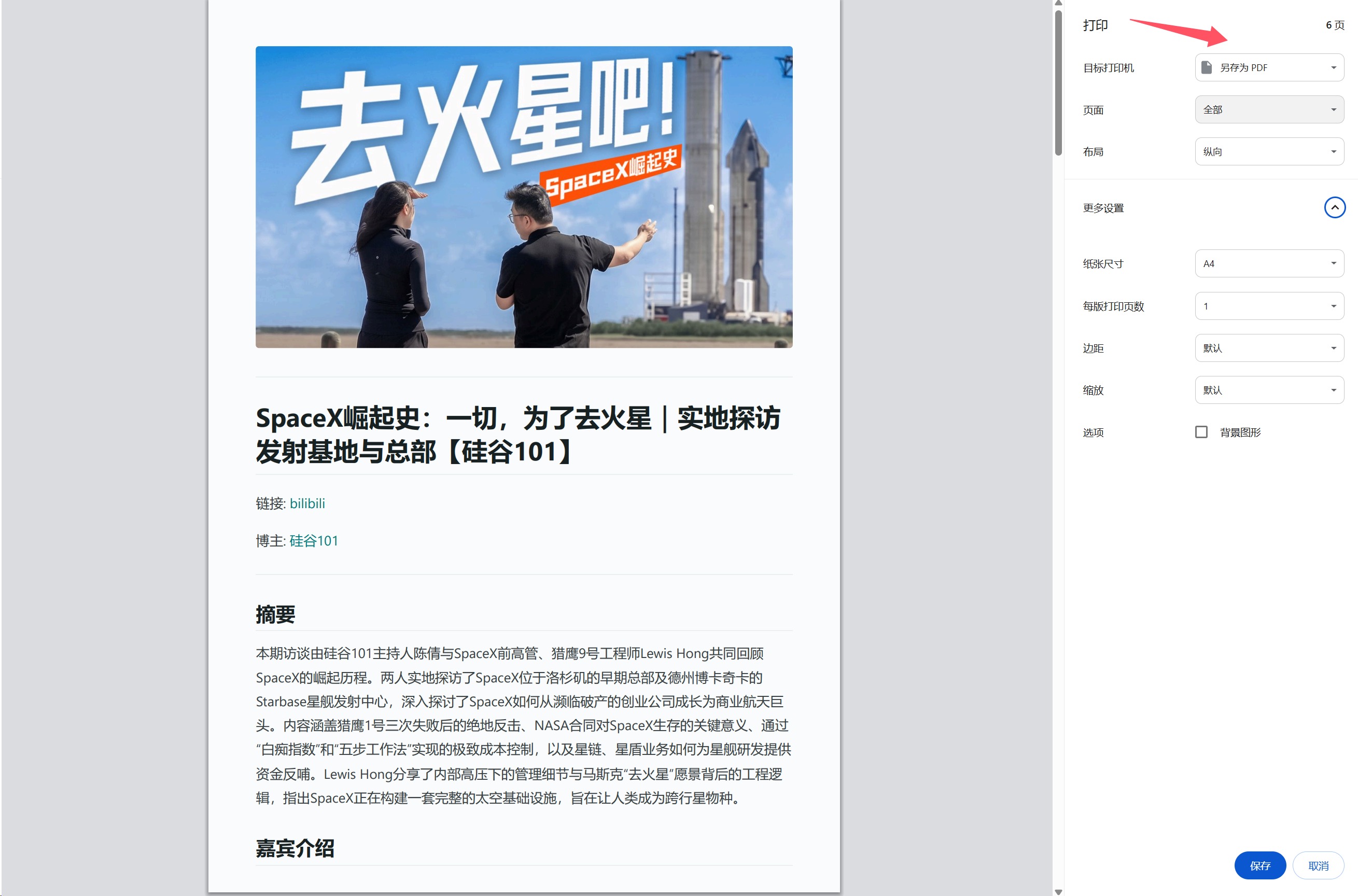
下载 PDF 时:在弹出的打印对话框中,将目标打印机选择为另存为 PDF,点击保存即可。